Mi Aula · incluido en Codocente
Tu clase al día, sin salir de una sola pantalla
Alumnado, mapa de asientos, asistencia, diario de aula, conducta, aula virtual, tareas, notas y estadísticas. Todo junto a los materiales que ya creas con inteligencia artificial.
Sin tarjeta · Registro con Google en un clic · Prueba completa de Mi Aula de 14 días
Las nueve pestañas de Mi Aula
1 · Alumnado
Da de alta tu clase en un minuto
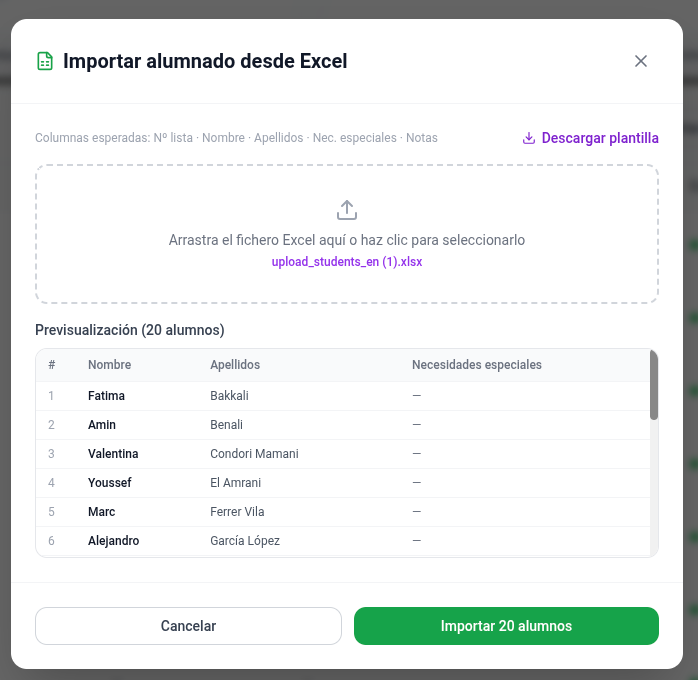
Escribe los nombres de tu clase o impórtalos desde un Excel: subes el listado, revisas lo que se va a guardar y confirmas. Nada de teclear treinta nombres dos veces.
Cada alumno tiene su ficha, y desde ella llegas a su asistencia, su conducta, sus tareas y sus notas sin cambiar de sitio. Es la misma lista que alimenta el resto de pestañas.
- Importación desde Excel con vista previa antes de guardar.
- Ficha por alumno con todo su historial reunido.
- Una sola lista para las nueve pestañas: no se escribe dos veces.
2 · Mapa de asientos
Coloca a tu clase como quieras, o deja que la IA lo proponga
Monta la distribución en rejilla, por grupos o a mano alzada, arrastrando cada sitio donde de verdad está en tu aula. Puedes guardar más de un mapa para la misma clase.
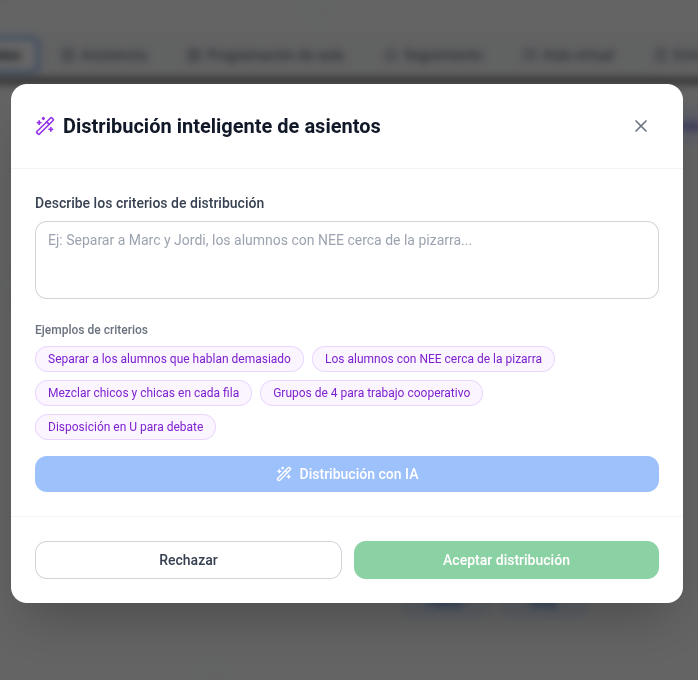
Y si no sabes por dónde empezar, pide una propuesta a la inteligencia artificial: le dices qué necesitas —separar a dos alumnos, formar equipos mixtos, acercar a quien no ve bien— y te devuelve una distribución que puedes retocar.
- Rejilla, grupos o colocación libre a mano alzada.
- Sugerencia de distribución generada con IA a partir de tus criterios.
- Se ve igual en el ordenador, en la tableta y en el móvil.
Tu clase, tu mapa y tu lista, listos antes de que suene el timbre.
3 · Asistencia
Pasa lista en veinte segundos y olvídate del recuento
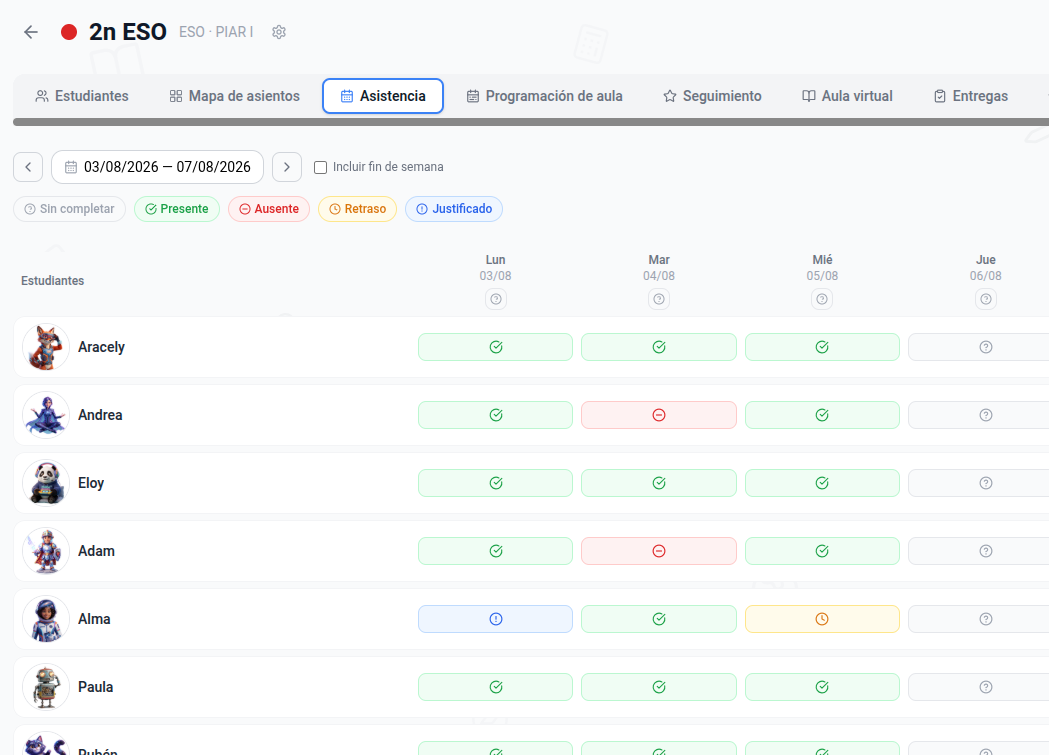
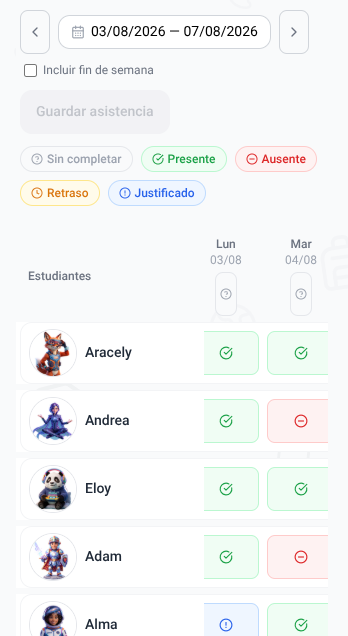
Una rejilla semanal con tu clase entera: un clic por alumno y listo. Cada casilla va rotando entre presente, ausente, retraso y falta justificada, con los mismos colores que verás en el resto de la aplicación.
Los cambios se guardan por lotes, así que puedes corregir sobre la marcha sin esperar a que cada casilla viaje al servidor. El recuento por alumno y por día se calcula solo.
- Cuatro estados: presente, ausente, retraso y falta justificada.
- Guardado por lotes: cómodo desde el móvil, de pie, en clase.
- Los porcentajes alimentan las estadísticas de la clase.
4 · Diario de aula
Tu cuaderno del día a día, y sólo tuyo
El diario de aula es donde anotas lo que habías planificado para hoy y lo que realmente pasó: hasta dónde llegasteis, qué hay que repetir, qué funcionó y qué no. Es el cuaderno de siempre, pero buscable y ordenado por fecha.
Y es privado. Nadie más lo ve: ni el resto del claustro, ni las familias. Cuando compartes o clonas la clase con otro docente, tu diario no viaja con ella.
- Lo planificado y lo ocurrido, día por día.
- Privado por diseño: no se comparte ni se clona.
- Todo en el mismo sitio que la asistencia y las notas.
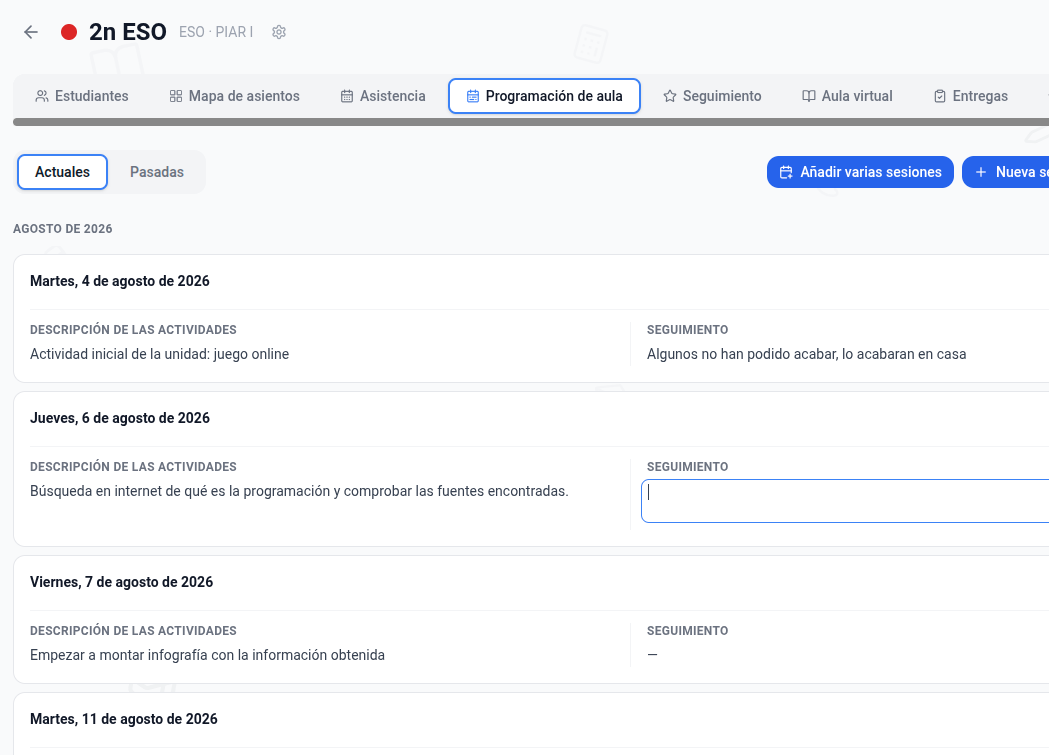
Lo que hoy apuntas en un cuaderno de papel, mañana te lo devuelve buscado y ordenado.
5 · Conducta
Anota conductas y convierte los puntos en recompensas
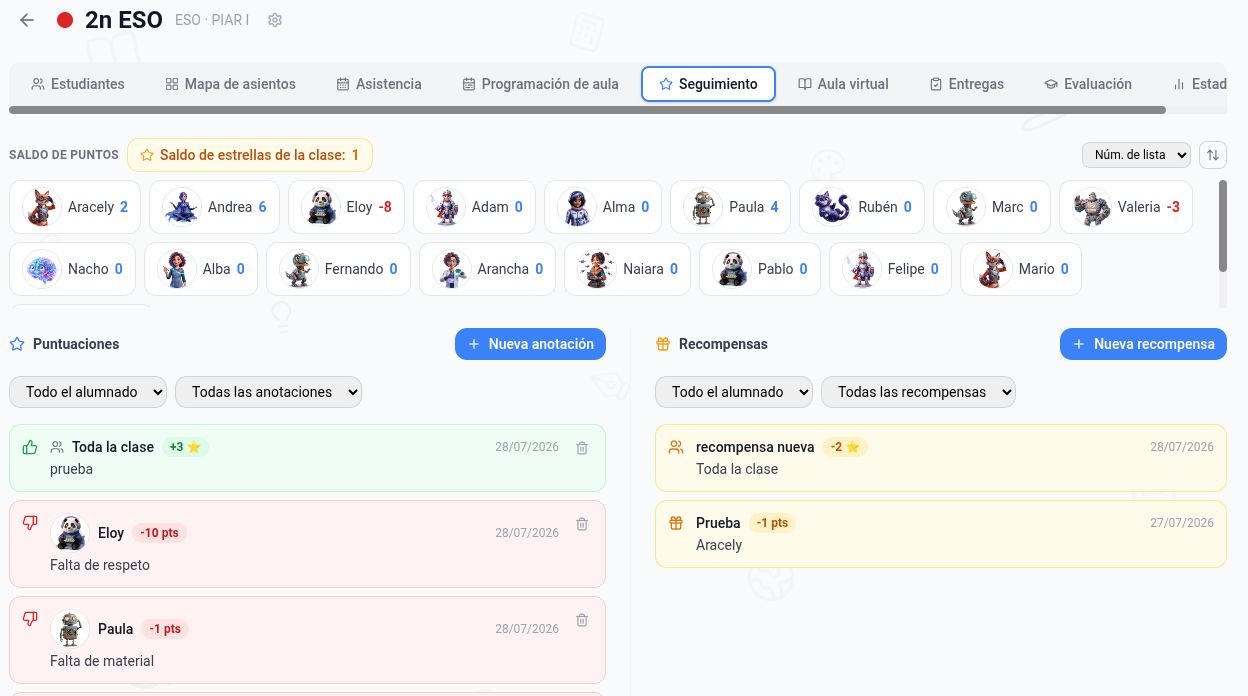
Registra anotaciones positivas y negativas en dos toques, para un alumno o para todo el grupo a la vez. Cada anotación suma o resta puntos, de modo que el seguimiento deja de ser una impresión y pasa a ser un dato.
Con esos puntos montas un sistema de recompensas canjeables: tú defines qué se puede conseguir y cuánto cuesta, y la aplicación lleva la cuenta.
- Anotaciones positivas y negativas, individuales o de grupo.
- Puntos acumulados por alumno, siempre a la vista.
- Recompensas canjeables definidas por ti.
6 · Aula virtual
Publica el aula virtual con un enlace, sin que nadie tenga que crear cuenta
Un editor de bloques para montar la página de tu clase: textos, imágenes, vídeos, enlaces y archivos, colocados en el orden que quieras. Puedes incluir ahí mismo los recursos que hayas generado con Codocente.
Cuando esté lista, la publicas y obtienes un enlace, protegido con un código de acceso si lo prefieres. Alumnado y familias la abren desde el móvil sin registrarse ni instalar nada.
- Editor de bloques: texto, imagen, vídeo, enlaces y archivos.
- Enlace público con código de acceso opcional.
- Las familias no necesitan cuenta para verla.
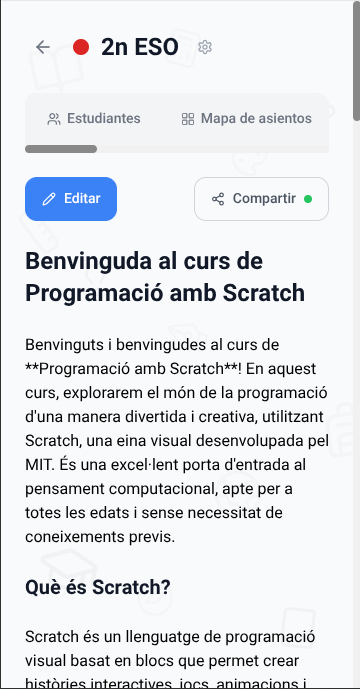
Una página de clase publicada en diez minutos, sin pedirle una cuenta a nadie.
7 · Tareas y entregas
Quién ha entregado y quién no, de un vistazo
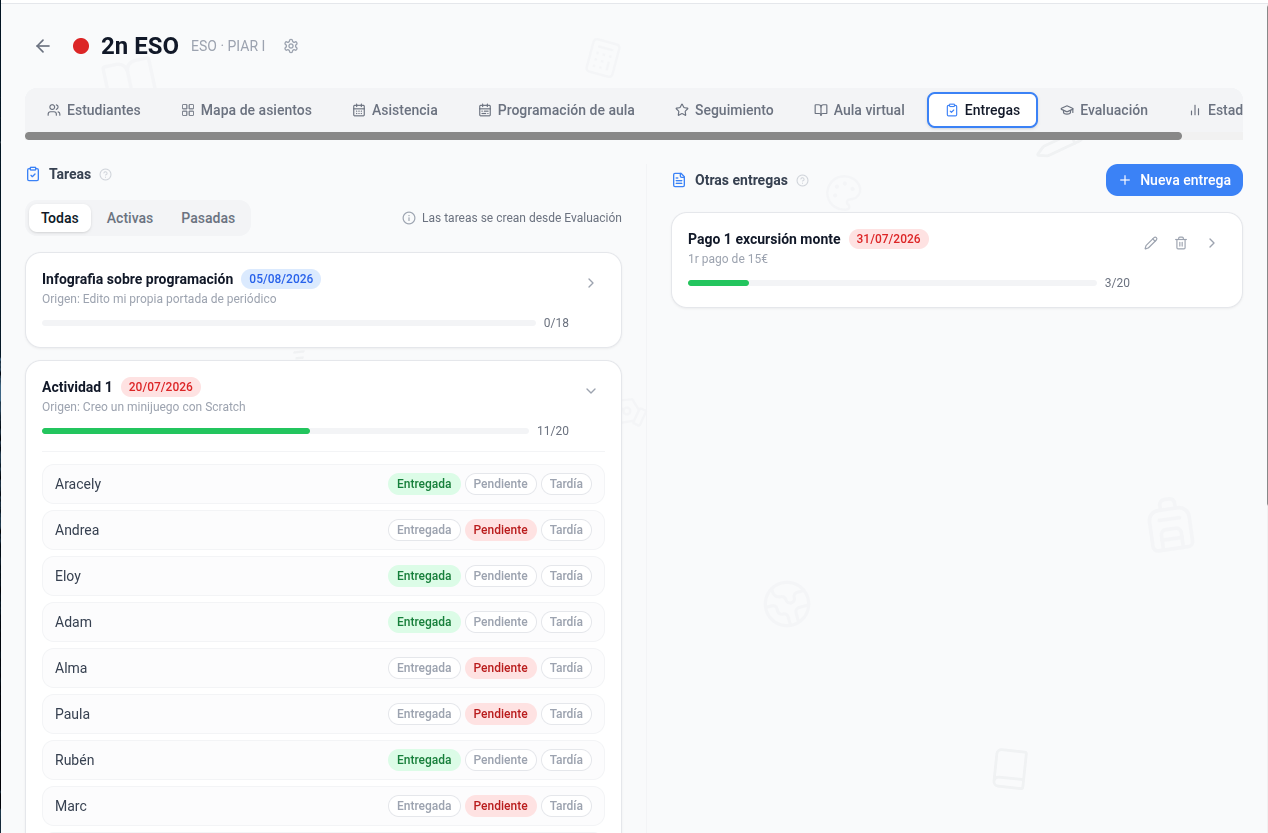
Crea la tarea, ponle fecha y ve el estado de toda la clase en una sola pantalla. No hace falta que la entrega sea digital: sirve igual para el trabajo en papel, el justificante o la autorización de la excursión.
Lo que marcas aquí queda enlazado con el alumno, así que al abrir su ficha ves lo que le falta sin buscar en tres sitios distintos.
- Estado de entrega de toda la clase en una pantalla.
- También para lo de papel: justificantes, autorizaciones, material.
- Enlazado con la ficha de cada alumno.
8 · Notas
Las notas se calculan solas: por bloques o por competencias
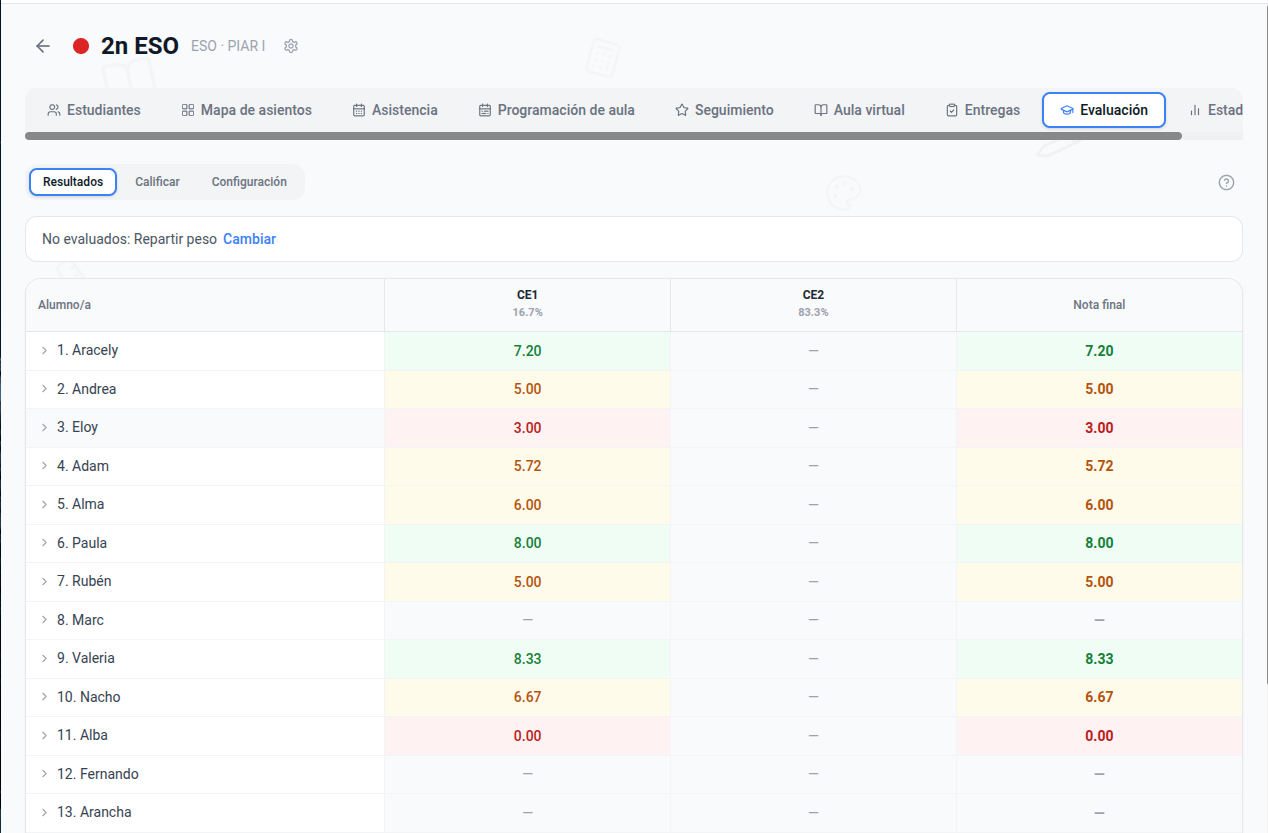
Puedes llevar el cuaderno de siempre —categorías con sus pesos, media aritmética o ponderada— o evaluar por competencias al completo, con situaciones de aprendizaje, criterios de evaluación e indicadores de logro. Tú eliges por clase.
Y si corriges con una rúbrica, la nota se vuelca sola en el cuaderno: no hay que copiarla a mano de una hoja de cálculo.
- Por bloques: árbol de categorías con pesos, media o ponderada.
- Por competencias: LOMLOE, con criterios e instrumentos.
- Las rúbricas corregidas vuelcan su nota automáticamente.
Cómo funcionan las rúbricas y la evaluación por competencias
Deja de arrastrar la hoja de cálculo de las notas de un curso a otro.
9 · Estadísticas
Cómo va la clase, y cómo va cada alumno
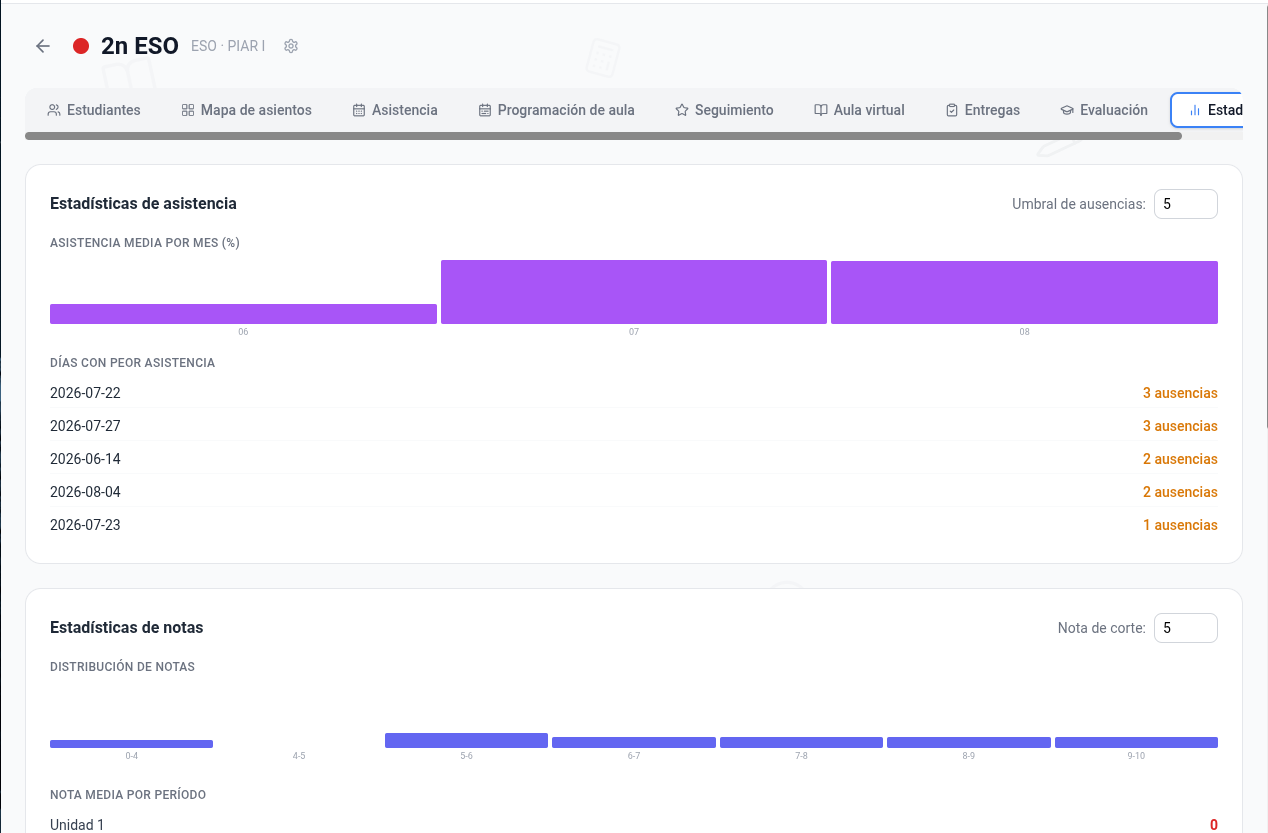
Asistencia, notas y conducta, en gráficas, para el grupo entero y para cada alumno por separado. Es lo que necesitas para preparar una sesión de evaluación o una reunión con la familia sin rehacer las cuentas.
Como todo sale de lo que ya has ido registrando durante el trimestre, no hay que preparar nada aparte: las estadísticas están hechas cuando las necesitas.
- Gráficas de asistencia, notas y conducta.
- Vista de grupo y vista individual.
- Sin trabajo extra: se calculan con lo ya registrado.
Comparte una clase con quien la necesite
Prepara la clase una vez y pásasela a tu compañero con un código. Se copia la estructura de trabajo; lo que es tuyo y de tus alumnos se queda contigo.
Sí se copia
- El listado de alumnado.
- Los mapas de asientos.
- El aula virtual.
- La estructura de evaluación: bloques, pesos, criterios y escalas.
No viaja: se queda contigo
- La asistencia.
- Las anotaciones de conducta y los puntos.
- Las notas de tus alumnos.
- Tu diario de aula.
Es la diferencia entre compartir una programación y compartir el expediente de un menor. Codocente copia lo primero y nunca lo segundo.
En el móvil, de pie, en mitad de la clase
Codocente es una aplicación web instalable: la añades a la pantalla de inicio del móvil o de la tableta y se abre como una aplicación más, a pantalla completa, sin pasar por la tienda de aplicaciones.
Las pantallas que más se usan de pie —pasar lista, anotar una conducta, consultar el mapa de asientos— están pensadas para el pulgar, con casillas grandes y guardado por lotes.
- Instalable en móvil y tableta, sin tienda de aplicaciones.
- Mismos datos en el ordenador de casa y en el móvil de clase.
- Nada que instalar para el alumnado ni para las familias.
Cómo funciona la prueba de Mi Aula
Sin letra pequeña: esto es exactamente lo que pasa cuando empiezas y cuando termina la prueba.
14 días completos
Al activar Mi Aula tienes catorce días con todas las pestañas abiertas, sin introducir ninguna tarjeta.
Tus datos no se cierran
Cuando la prueba termina, sigues pudiendo consultar todo lo que habías registrado. La lectura queda siempre disponible; lo que se limita es seguir escribiendo.
Y si continúas, sigue donde lo dejaste
No hay que volver a montar la clase: al activar un plan recuperas la escritura sobre los mismos datos.
Empieza por tu primera clase
Crea la clase, importa la lista y pasa lista mañana mismo. El resto lo vas montando sobre la marcha.